

Windows Update joacă un rol esențial în menținerea sistemului de operare actualizat și securizat. Totuși, uneori actualizările automate pot deveni enervante, mai ales atunci când apar în momente nepotrivite sau consumă resurse importante ale calculatorului. În acest articol, îți arătăm cum să dezactivezi permanent Windows Update, oferindu-ți control complet asupra sistemului tău.
De ce ai vrea să dezactivezi Windows Update?
Înainte de a face acest pas, este important să înțelegi riscurile și beneficiile.
Avantaje:
- Previne întreruperile neașteptate în timpul lucrului.
- Salvează resursele calculatorului (CPU, memorie, spațiu de stocare).
- Evită instalarea automată a actualizărilor incompatibile sau bug-urilor.
Dezavantaje:
- Ratarea actualizărilor de securitate.
- Vulnerabilitate crescută la atacuri cibernetice.
Recomandare: Dezactivează actualizările doar dacă știi ce faci și ai alternative pentru a menține sistemul în siguranță.
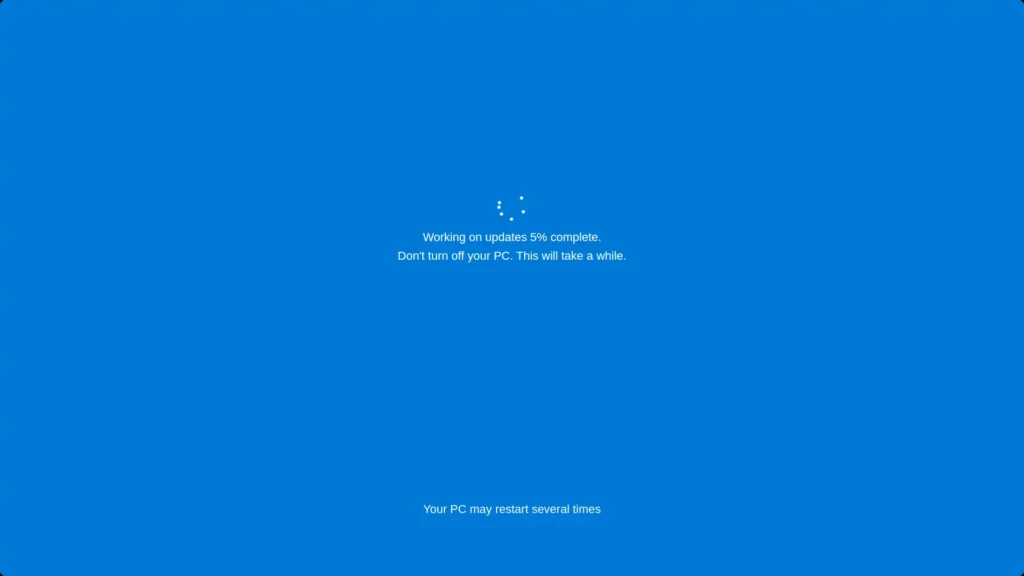
Metoda 1: Dezactivarea prin Serviciile Windows
Aceasta este cea mai populară metodă pentru a dezactiva actualizările.
Pasul 1:
Apasă combinația de taste Win + R și tastează services.msc, apoi apasă Enter.
Pasul 2:
Caută în lista afișată serviciul numit Windows Update.
Pasul 3:
Dă click dreapta pe acesta și selectează Proprietăți (Properties).
Pasul 4:
În fereastra care apare, la Tipul de pornire (Startup Type), selectează opțiunea Dezactivat (Disabled).
Pasul 5:
Apasă OK și Aplicare (Apply) pentru a salva modificările.
Nota: Această metodă poate fi resetată de actualizări majore, așa că verifică periodic starea serviciului.
Metoda 2: Utilizarea Editorului de Politici de Grup (Group Policy Editor)
Această metodă funcționează doar pentru versiunile Windows Pro, Enterprise sau Education.
Pasul 1:
Apasă combinația de taste Win + R și tastează gpedit.msc, apoi apasă Enter.
Pasul 2:
Navighează la următoarea locație:Computer Configuration -> Administrative Templates -> Windows Components -> Windows Update.

Pasul 3:
Dă click pe setarea Configure Automatic Updates și selectează opțiunea Dezactivat (Disabled).
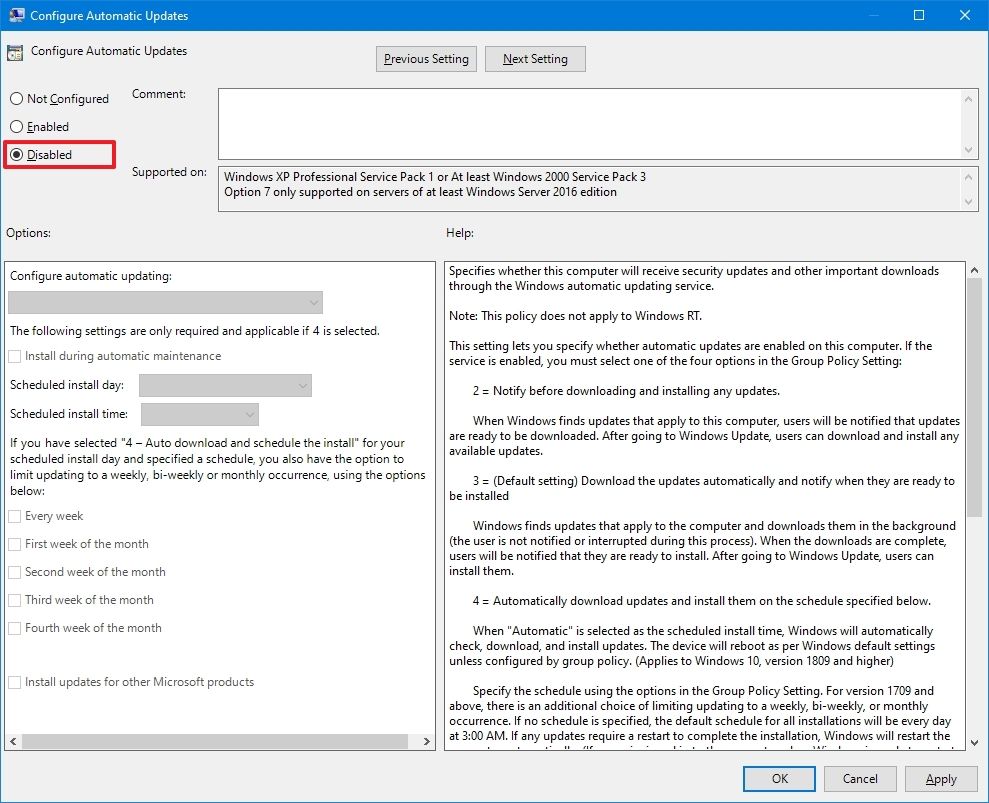
Pasul 4:
Apasă OK pentru a salva modificările.
Metoda 3: Editarea Registrului Windows
Aceasta este o metodă mai avansată, așa că fii atent!
Pasul 1:
Apasă combinația de taste Win + R și tastează regedit, apoi apasă Enter.
Pasul 2:
Navighează la următoarea locație:HKEY_LOCAL_MACHINE\SOFTWARE\Policies\Microsoft\Windows\WindowsUpdate\AU.
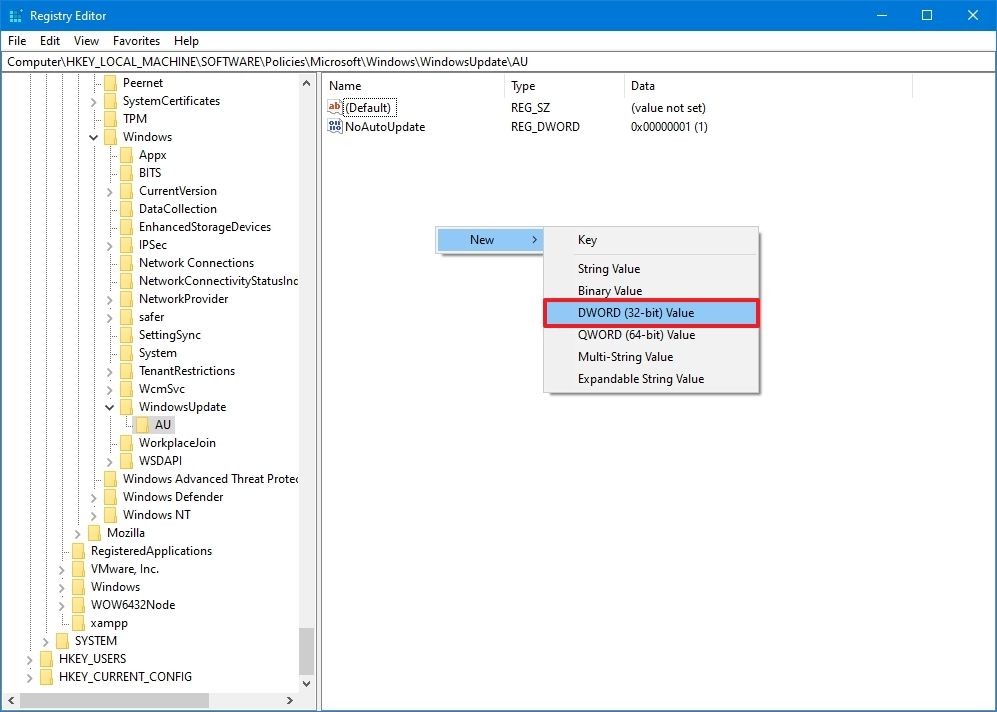
Pasul 3:
Creează o valoare DWORD (32-bit) numită NoAutoUpdate și setează valoarea acesteia la 1.
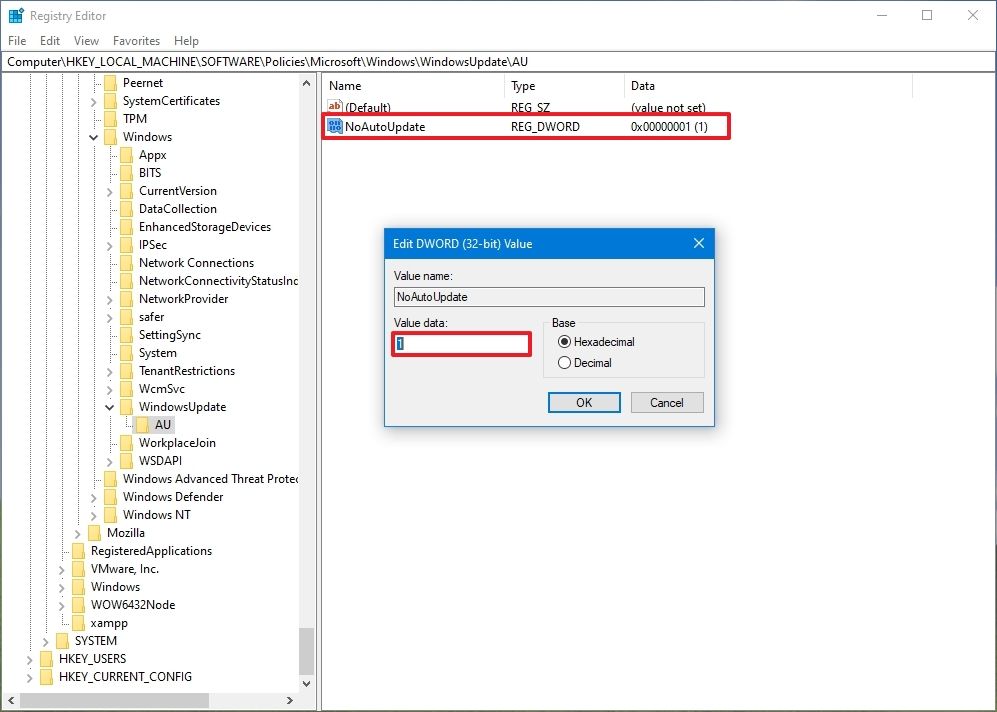
Pasul 4:
Repornește calculatorul pentru ca modificările să aibă efect.
Ar trebui să dezactivez definitiv actualizările Windows?
Dezactivarea permanentă a Windows Update poate fi utilă, dar trebuie realizată cu precauție. Urmând pașii de mai sus, vei avea un control mai mare asupra sistemului tău, dar nu uita să verifici periodic manual actualizările importante pentru securitate.
Tu ce metodă preferi? Spune-ne în comentarii!
